
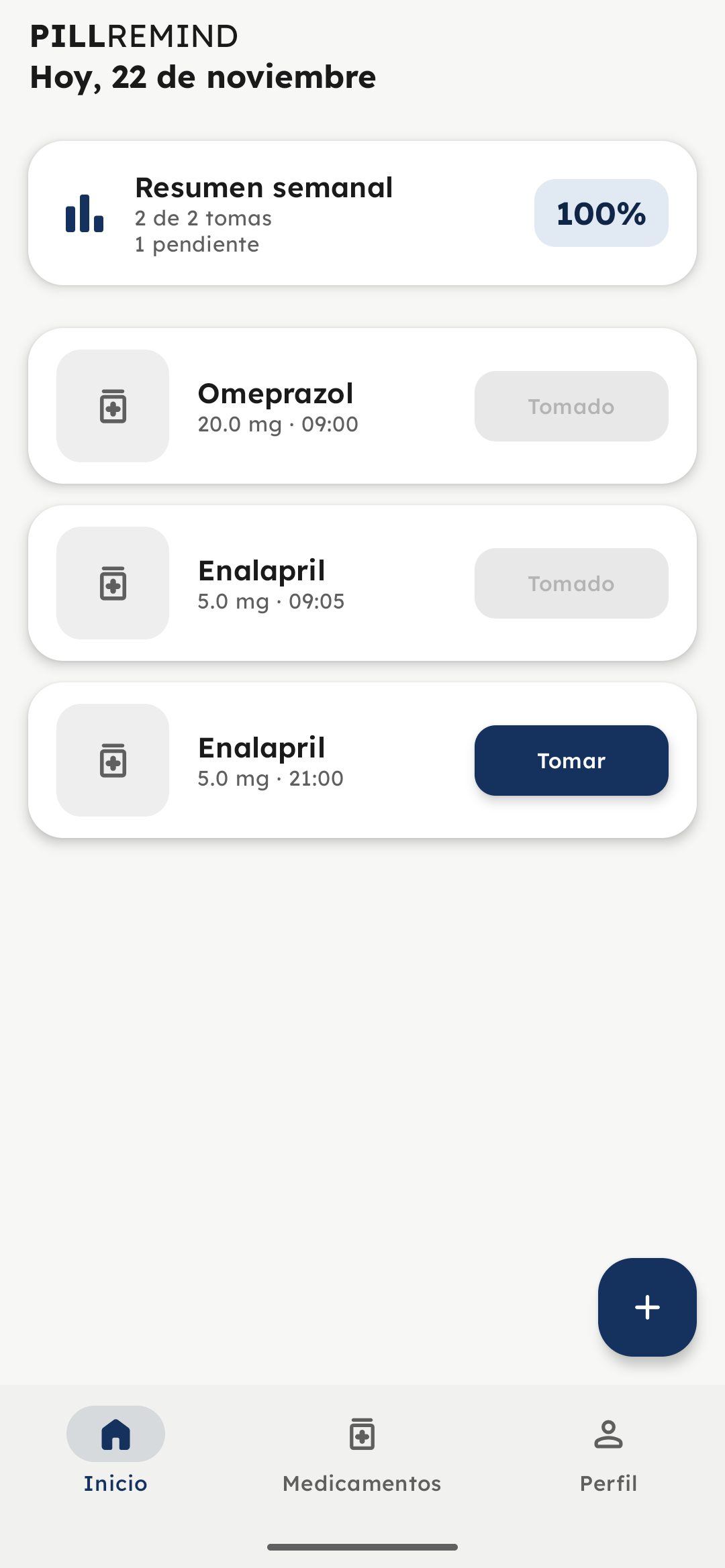
Descarga para Android
Lleva tus tomas
en el bolsillo.
Pulsa el botón y se descargará PillRemind directamente. Sin cuentas, sin Google Play y sin pasar por GitHub.
Comprobando la última versión…
Si el botón no inicia la descarga, abre la última release en GitHub.
Instalación
Instalarla es fácil
El botón descarga el APK directamente, sin pasar por GitHub. Android pedirá permiso para instalarlo: son avisos normales en las apps que no vienen de Google Play. Estos son los pasos, con capturas reales.
Las capturas son de Android; los nombres y colores pueden variar según el fabricante y la versión del sistema.
-
Descarga el APK
Pulsa «Descargar PillRemind» en esta misma página. El archivo se guardará en la carpeta Descargas del móvil.
Descargar PillRemindAndroid 8.0 o superior · Unos 20 MB
-
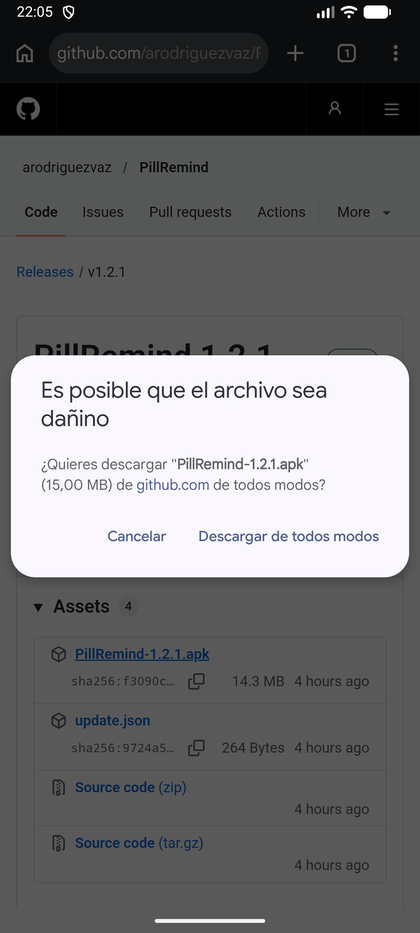
Si el navegador avisa, continúa
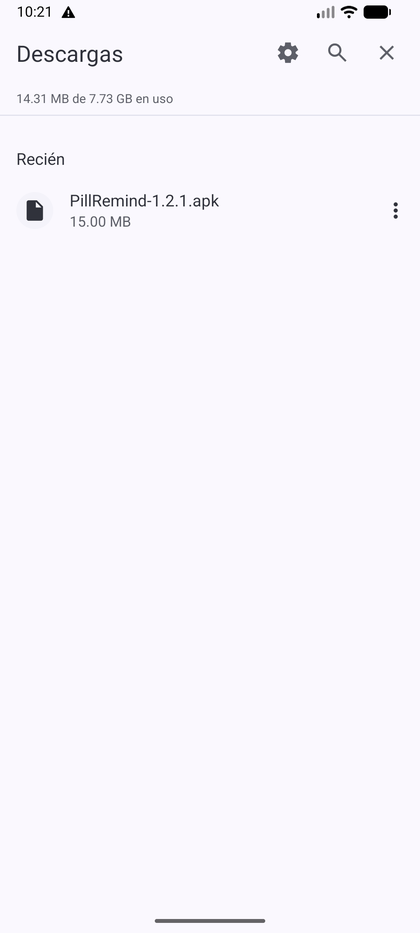
Chrome puede decir que el archivo «puede ser dañino» porque no viene de Google Play. Si lo has descargado desde esta página, pulsa «Descargar de todos modos». Después aparecerá el archivo en Descargas.
-
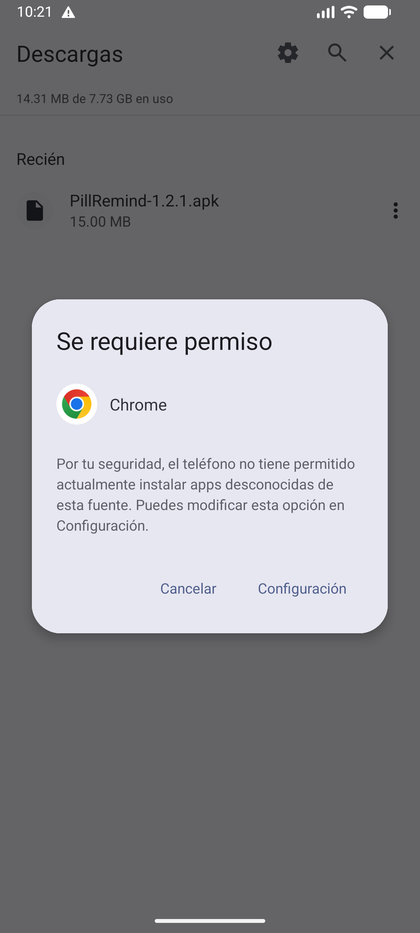
Permite instalar apps desconocidas
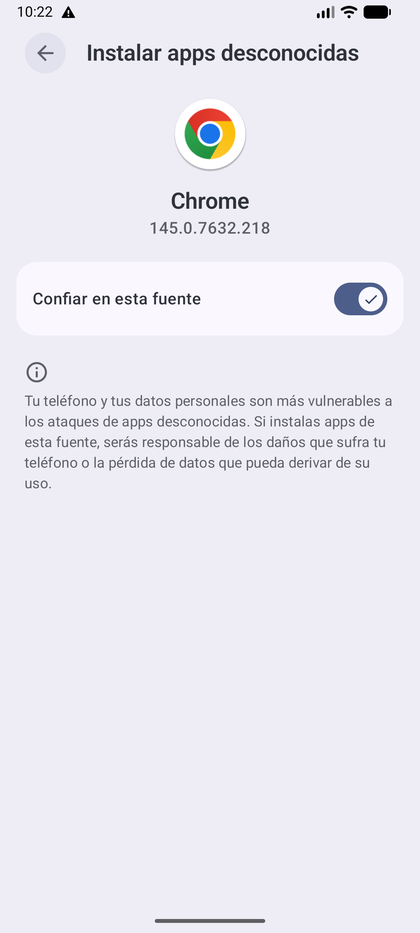
Abre el APK y pulsa «Configuración» en el aviso de Android. Activa «Confiar en esta fuente» solo para Chrome; después vuelve atrás. Si abres el archivo desde otro navegador o desde Archivos, el permiso será para esa app.
-
Confirma la instalación
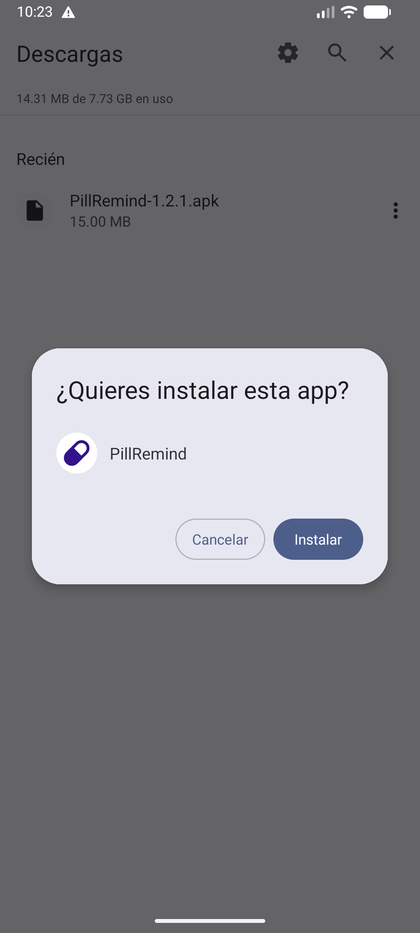
Pulsa «Instalar» en el instalador de Android. Si ya tenías PillRemind, se instalará encima de la versión anterior y conservará tus datos.
-
Si Play Protect bloquea la app
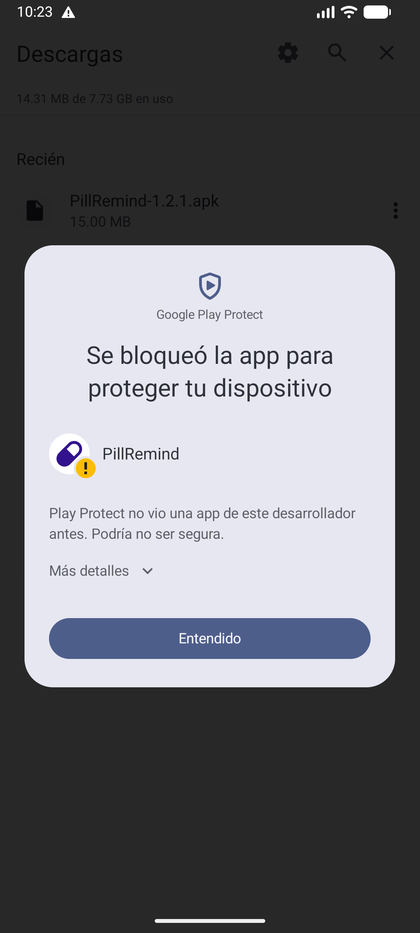
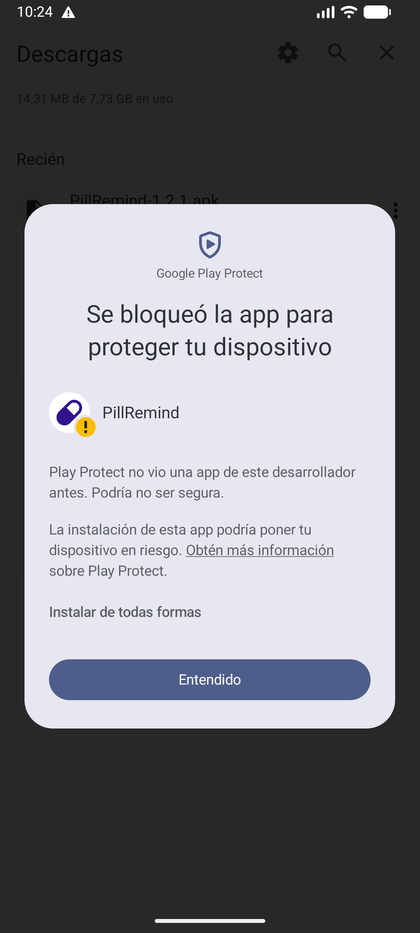
Es normal: Google no conoce a este desarrollador y avisa por precaución. Pulsa «Más detalles» y luego «Instalar de todas formas» solo si el APK procede de esta página.
-
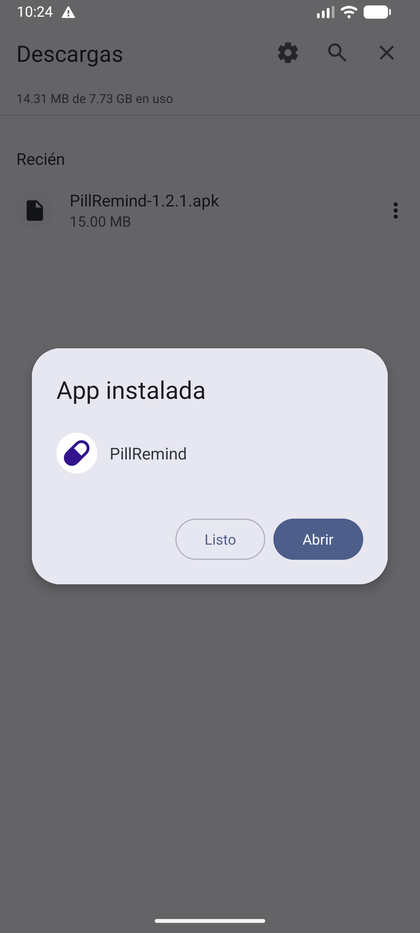
Abre la app y concede permisos
Pulsa «Abrir» y, en el primer inicio, permite las notificaciones y las alarmas exactas. Son necesarias para avisarte a la hora de cada toma; puedes cambiarlas más tarde desde Ajustes.
Descarga solo desde esta página
No instales APKs que te lleguen por WhatsApp, correo o enlaces de terceros. Un archivo modificado podría acceder a tus datos de salud.
Problemas frecuentes
No aparece el botón «Instalar»
Vuelve a abrir el APK y revisa que hayas activado «Confiar en esta fuente» para la app desde la que lo abres: Chrome o el gestor de archivos.
«App no instalada» o el archivo no se abre
Comprueba que tienes espacio libre y que la descarga terminó. Si el archivo está incompleto, bórralo y vuelve a descargarlo desde esta página.
¿Dónde está «Instalar apps desconocidas» en mi móvil?
- Android puro, Pixel, Motorola o Nokia: Ajustes → Aplicaciones → Acceso especial → Instalar apps desconocidas.
- Samsung: Ajustes → Seguridad y privacidad → Instalar apps desconocidas.
- Xiaomi, Redmi o POCO: Ajustes → Aplicaciones → Gestionar apps → Permisos → Instalar apps desconocidas.
- OPPO, realme o OnePlus: Ajustes → Aplicaciones → Acceso especial → Instalar apps desconocidas.
- Huawei u Honor: Ajustes → Seguridad → Más ajustes de seguridad → Instalar apps externas.
Ya tenía PillRemind: ¿tengo que desinstalarla?
No. Instala el APK encima de la versión anterior. Se conservan los perfiles, medicamentos, horarios, historial e imágenes. Solo si instalas una versión anterior tendrás que desinstalar y perderás los datos.
¿Quieres el manual completo? Manual de instalación en GitHub · PillRemind en GitHub